「Ecoco Wi-Fi モバイルバッテリー」と検索した方は、こんな疑問を感じていませんか?
- Ecoco Wi-Fi、バッテリーがないと使えないの?
- どんなバッテリーを選べばいいんだろう?
- どれくらい長く使えるようになるの?
- 安全性や使い心地はどうなんだろう?
もし一つでも当てはまるなら、この記事を読んでみてください。
【公式サイト】月額0円!
古いPCの通信費を完全ゼロにする↓Ecoco Wi-Fiはこちら

Ecoco Wi-Fiにバッテリーが要る理由:設計の意図
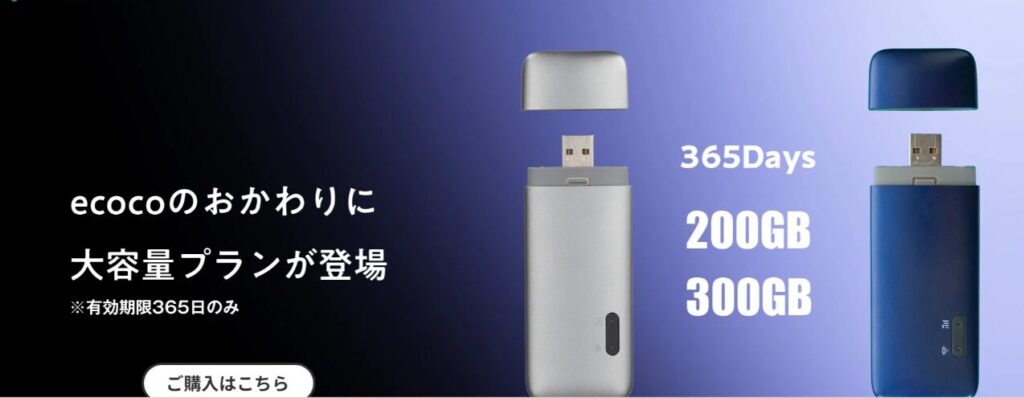
Ecoco Wi-Fiの一部モデル、特にスティック型は、バッテリーを内蔵していません。
これが「Ecoco Wi-Fiにはモバイルバッテリーが必須」と言われる理由です。
- バッテリーレス設計の大きな理由:安全性と長持ち
- 従来のモバイルルーターは、バッテリー劣化で膨らんだり、熱くなったりする心配がありました。
- Ecoco Wi-Fiは、このバッテリー問題がないように設計されています。
- これにより、発熱やバッテリー寿命の心配が大幅に減ります。
- より安全に、長く使える設計です。
バッテリーがないことで、安心して長く使えるようになっています。 - シンプルで軽い:
バッテリーがない分、本体は小さく軽いです。
持ち運びも簡単になります。小さく軽いので、持ち運びが楽です。 - 給電は必ず必要:
バッテリーがないので、Ecoco Wi-Fiを使うには、常に外部からUSBで電気を供給する必要があります。
この電源として、モバイルバッテリーが一番良い方法です。
常に外部からの電源が必要で、モバイルバッテリーが最適です。
Ecoco Wi-Fiは、「安心・安全」と「快適な通信」のために、モバイルバッテリーと一緒に使うことを前提に作られています。
Ecoco Wi-Fiにぴったりのモバイルバッテリー選び方
Ecoco Wi-Fiの性能を最大限に活かし、安心して使うには、モバイルバッテリー選びが大切です。次の点に注目しましょう。
- 1. 出力ポートを確認(5V/1Aまたは5V/2Aが良い)
- Ecoco Wi-Fiには、「5V/1A」または「5V/2A」のUSB出力に対応したモバイルバッテリーが安定して電気を供給できます。
- 多くのモバイルバッテリーがこの出力に対応しています。
安定した給電には、適切な出力のバッテリーを選びましょう。 - 2. 「低電流モード(IoTモード)」があるか最重要!
- これが一番大切な点です。小さな機器の充電に使う機能です。
- スマートフォンの充電器は、電流が少ない機器だと「充電完了」と判断して止まることがあります。
- 「低電流モード」や「IoTモード」があるモバイルバッテリーなら、Ecoco Wi-Fiのような消費電力が少ない機器でも、途切れずに電気を供給し続けられます。
- 買う前に、製品の仕様を確認し「低電流モード対応」と書いてあるものを選びましょう。
- 信頼できるメーカーの製品によく搭載されています。
低消費電力の機器に対応する「低電流モード」は必ず確認してください。 - 3. 容量の目安と使える時間
- どれくらいの容量が必要かは、外出先で使う時間に合わせて選ぶのが最適です。
- 日帰りや数時間の外出:5,000mAh〜10,000mAh
- (※10,000mAhのモバイルバッテリーで、約15〜20時間連続通信が可能です)
- ・1泊2日の旅行や長時間の作業:15,000mAh〜20,000mAh以上
- (※20,000mAhあれば、丸2日以上バッテリー切れの心配なく使えます)
- Ecoco Wi-Fi本体にはディスプレイや無駄なアプリがないため、スマホを充電するよりもバッテリーの減りが非常に遅く、長時間の作業でも安心です。
- 4. 避けた方が良いモバイルバッテリー
- 「PD(Power Delivery)」「QC(Quick Charge)」などの急速充電専用の規格だけで、標準の5V/1A出力がないモバイルバッテリーは、Ecoco Wi-Fiへの給電が不安定になることがあります。
- また、低電流モードがない製品は、途中で給電が止まることがあるので注意してください。
モバイルバッテリー導入で得られる価値と安心感
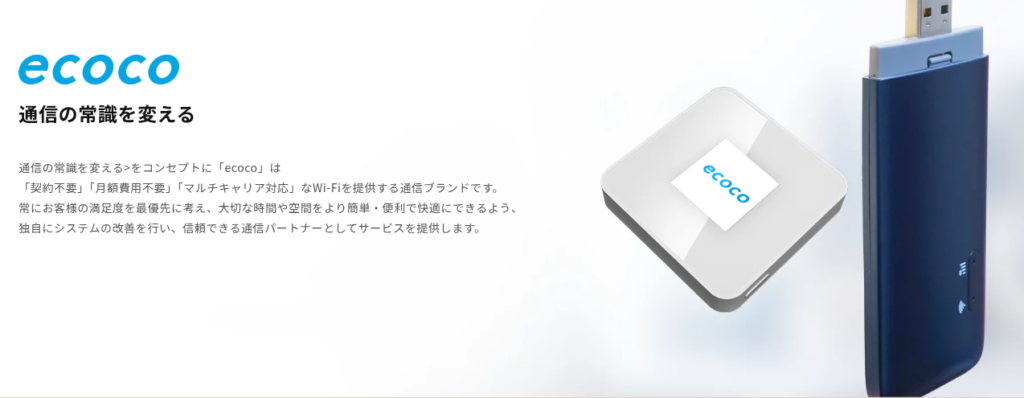
モバイルバッテリーを使うことで、Ecoco Wi-Fiはさらに価値のあるものになり、安心感も増します。
- 途切れない通信:
- 外出先や移動中でも、バッテリー切れの心配なく、安定したWi-Fiが使えます。
- 特に海外では、通信が止まる不安がなくなります。
どこでも通信が途切れない安心感があります。 - 場所を選ばない利用:
- コンセントがない場所、車の中、外、災害時など、電気が取りにくい場所でもEcoco Wi-Fiを使えます。
- どこにでも自分のWi-Fiスポットを持ち歩けます。
電源のない場所でも自由に使えるようになります。 - 経済的で多用途:
- 購入したモバイルバッテリーは、Ecoco Wi-Fiだけでなく、スマートフォンやタブレット、ワイヤレスイヤホンなども充電できます。
- 一つあれば多くの機器に対応できるので、とても経済的です。
他の機器にも使えて、経済的です。 - シンプルな仕組みで長持ち:
- Ecoco Wi-Fi本体にはバッテリーがないので、故障のリスクが低く、非常に長持ちします。
- モバイルバッテリーは消耗品ですが、古くなったらバッテリーだけを買い替えれば良いので、全体の費用を抑えながら長く使えます。
本体が長持ちし、バッテリーだけ交換できるので長く使えます。
モバイルバッテリーの購入場所と困った時の対処法
最適なモバイルバッテリーは、大きな家電量販店やネットのお店(Amazon、楽天、Yahoo!ショッピングなど)で簡単に買えます。
Ecoco Wi-Fi本体と同時に買うのも良いでしょう。
もしバッテリーから電気が来ないと感じたら?
- バッテリーの残量を確認:
まず、モバイルバッテリーが十分に充電されているか見てください。 - USBケーブルを確認:
別のUSBケーブルで試してみましょう。ケーブルが壊れていることもあります。 - 出力ポートの確認:
モバイルバッテリーにUSBを挿す場所が複数あるなら、他の場所でも試してみてください。 - 低電流モード(IoTモード)がオンか確認:
モバイルバッテリーにこのモードがある場合、ボタン操作などで有効になっているか確かめてください。 - Ecoco Wi-Fi端末を再起動:
一度Ecoco Wi-Fiの電源を切り、入れ直してみましょう。
簡単なチェックで解決しない場合は、Ecoco Wi-Fiのカスタマーサポート、またはモバイルバッテリーのメーカーに問い合わせてみましょう。
Ecoco Wi-Fiのバッテリーがない設計は、安全で長持ちさせるための良い考えです。
モバイルバッテリーと組み合わせることで、その本当の力が発揮されます。
適切なモバイルバッテリーを選べば、Ecoco Wi-Fiはどこでも安心して使える、頼りになるインターネットパートナーになります。
この記事を参考に、あなたにぴったりのモバイルバッテリーを見つけ、Ecoco Wi-Fiとの組み合わせで、もっと快適で自由なインターネット生活を楽しんでください。
【公式サイト】月額0円!
古いPCの通信費を完全ゼロにする↓Ecoco Wi-Fiはこちら
「Ecoco Wi-Fi」低コスト:年間/3年間で比較

Ecoco Wi-Fiの最大の強みは、初期費用こそかかりますが、月額固定費ゼロという料金体系にあります。
では、一般的なモバイルルーターやスマートフォンのテザリングと比較し、長期的な視点での経済的にどれだけお得になるのか見てみましょう。
1. 「月額固定費」型ルーターとのトータルコスト比較
一般的な月額固定型のモバイルルーター(データ容量20GB~30GBプランを想定)と、Ecoco Wi-Fi(端末代+必要なギガをチャージ)を比較します。
| 比較項目 | 月額固定型ルーター | Ecoco Wi-Fi(プリペイド式) | 3年間のコスト差 |
| 月額費用 | 約4,500円 | 0円(使わない月) | |
| 端末代 | 0円~数万円(実質無料も多い) | 約15,000円(※初期費用) | |
| 3年間の総費用 | 約162,000円 (4,500円×36ヶ月) | 約15,000円 (端末代) + ギガチャージ代 | 数万円以上の節約も可能 |
【結論】使わない月の固定費が、将来の大きなコストに
月額固定型は使わなくても毎月4,500円の出費が確定しますが、Ecoco Wi-Fiは使わない月はコストがゼロです。
旅行や出張、古いPCを使うときだけチャージすれば良いため、特に「通信量が変動しやすい方」にとって、3年間で数十万円単位の節約が見込めます。
2. モバイルバッテリー代を含めても経済的な理由
「Ecoco Wi-Fiはモバイルバッテリーを別に買わないといけないから、初期費用が高い」という懸念があるかもしれません。
しかし、高品質な大容量モバイルバッテリー(約5,000円~7,000円程度)を初期費用に加えても、月額費用ゼロのメリットがすぐにそれを上回ります。
| 比較項目 | 月額固定型(月4,500円) | Ecoco Wi-Fi(端末+バッテリー代込) |
| 初期費用 | 0円(仮定) | 約22,000円 (端末15,000円+バッテリー7,000円) |
| 元を取る期間 | – | 約5ヶ月 (22,000円 ÷ 4,500円) |
わずか5ヶ月で、モバイルバッテリーの費用を含めた初期投資を回収でき、それ以降はすべてが純粋な節約になります。
バッテリーが面倒を覆す:「つなぎっぱなし」の運用術
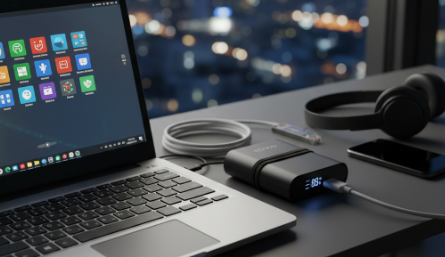
Ecoco Wi-Fiのバッテリーレス設計は安全性を高めますが、「モバイルバッテリーを毎回接続するのが手間」という心理的なハードルがあるのは当然です。
しかし、適切なバッテリーと運用方法を知れば、この手間は最小限になります。
1. 手間を解消する「低電流モード」の真価
記事で解説した「低電流モード(IoTモード)」は、単に給電が途切れないだけでなく、運用方法を劇的にシンプルにします。
- 本当のメリット:
低電流モードがあるバッテリーは、ルーターにケーブルを挿しっぱなしにしておいても、電力供給を感知し続けます。
これにより、Ecoco Wi-Fiを使いたい時に、バッテリーの電源ボタンを押すだけで即座に給電がスタートします。 - 運用術:
ルーターとバッテリーをゴムバンドなどで一体化させておけば、従来のモバイルルーターと変わらない「ワンアクション運用」が可能です。
充電が必要なときだけ、バッテリーをコンセントにつなぐだけで済みます。
2. ChromeOS Flexとの組み合わせで充電頻度を最小限に
古いPCをChromeOS Flexで高速化し、Ecoco Wi-Fiで使う運用は、ルーター単独で使うよりもバッテリーが長持ちします。
- 消費電力の集中:
Ecoco Wi-Fiは、通信に必要な電力のみをバッテリーから消費します。
スマートフォンのようにディスプレイや他のアプリの電力消費がないため、バッテリーの持ち時間が非常に長いです。 - 想定される充電頻度:
15,000mAh以上のバッテリーであれば、Ecoco Wi-Fiを数日間にわたって連続稼働させることが可能です。
日常的な使い方であれば、週に1回程度の充電で済む場合が多く、手間はほとんど感じません。
「バッテリーを用意する手間」よりも、「月額費用がゼロになる安心感」の方が、遥かに大きなメリットとなるはずです。
「Ecoco Wi-Fi」最適である3つの特長:
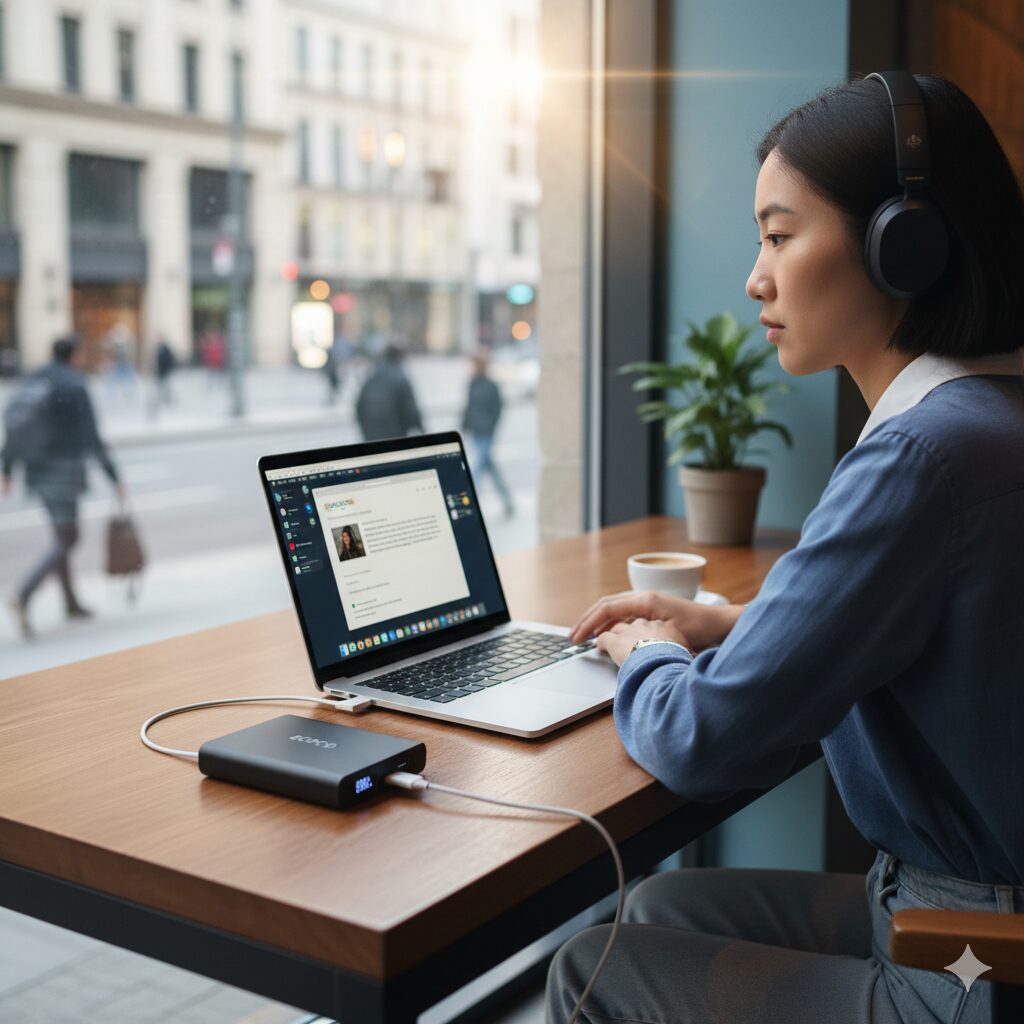
- 通信量が毎月変動する方:
- 特定の月だけ大容量が必要(出張、旅行、帰省など)で、使わない月は通信費をゼロにしたい。
- 解決策:
プリペイド式なので、必要な月だけチャージし、無駄な固定費を完全に排除できます。
- 特定の月だけ大容量が必要(出張、旅行、帰省など)で、使わない月は通信費をゼロにしたい。
- 古いPCやサブ機を高速化したい方:
- ChromeOS Flexなどの無料OSと組み合わせて、新しいPCの購入費用を節約したい。
- 解決策:
Ecoco Wi-Fiを「最強のセカンドPC専用ルーター」とすることで、PCの購入費用(数万円)と通信費(月額費用)を同時にゼロにできます。
- ChromeOS Flexなどの無料OSと組み合わせて、新しいPCの購入費用を節約したい。
- 安全性と長期間の利用を重視する方:
- バッテリーの劣化や発熱といったモバイルルーター特有の故障リスクを避けたい。
- 解決策:
バッテリーレス設計により本体が長持ちし、消耗品であるバッテリーだけを安価に買い替えられるため、トータルで最も経済的かつ安心です。
- バッテリーの劣化や発熱といったモバイルルーター特有の故障リスクを避けたい。
この3つのいずれかに当てはまるなら、Ecoco Wi-Fiは「節約」と「快適性」の両方を手に入れるための最良の投資です。
今、行動を起こせば、無駄な月額費用を払い続ける必要はなくなります。
Ecoco Wi-Fiの端末を買い切り、月額費用ゼロの快適なインターネット環境を手に入れましょう。
【公式サイト】月額0円!
古いPCの通信費を完全ゼロにする↓Ecoco Wi-Fiはこちら
Ecoco Wi-FiとChromeOS Flex:固定費ゼロの高速セカンドPC
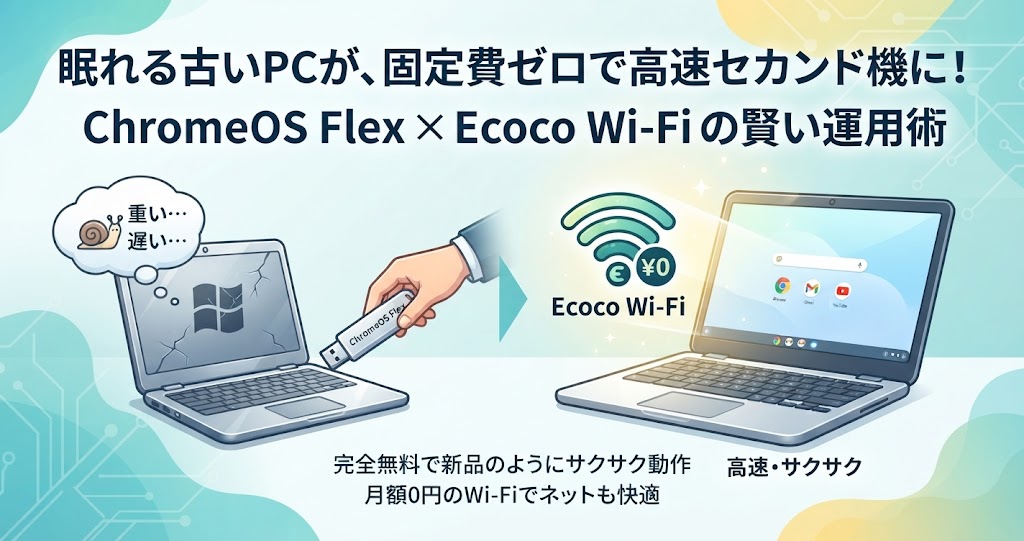
押し入れや部屋の隅で、使わなくなった古いノートパソコンが眠っていませんか?
・起動するまでに何分も待たされる…
・Windowsの動作が重すぎて使い物にならない…
そう諦めて捨てるのを待つだけだった古いPCを、完全無料で新品のようにサクサク動く高速セカンドPCとして生まれ変わらせる方法があります。
それが、Googleが提供する無料OS「ChromeOS Flex」と、月額0円の「Ecoco Wi-Fi」を組み合わせた賢い運用術です。
ChromeOS Flexとは?眠っている古いPCを救うGoogleの無料OS
- 完全無料で利用可能:
OSのダウンロードや利用に費用は一切かかりません。 - USBメモリからお試し起動ができる:
PC内部のデータを消さずに、まずはUSBメモリからお試し起動して動作チェックが可能です。 - 超軽量で立ち上がりが速い:
無駄な処理がないため、古いPCでも数秒〜十数秒でサクサク起動します。 - Googleサービスとスムーズに連携:
YouTube、Gmail、Googleドキュメント、Googleドライブなどが快適に使えます。 - 高いセキュリティ:
自動更新で常に最新の状態が保たれるため、市販のウイルス対策ソフトを買い足す必要がありません。
せっかくPCを無料で復活させても毎月のネット代を払ったら大損!
- PC本体代:0円(家で眠っていた古いパソコンを再利用)
- OS代:0円(GoogleのChromeOS Flexで完全無料)
- ネット月額基本料:0円(Ecoco Wi-Fiなら使わない月は1円もかからない!)
【公式サイト】月額0円!
古いPCの通信費を完全ゼロにする↓Ecoco Wi-Fiはこちら
【活用事例】生まれ変わったセカンドPCで何ができる?
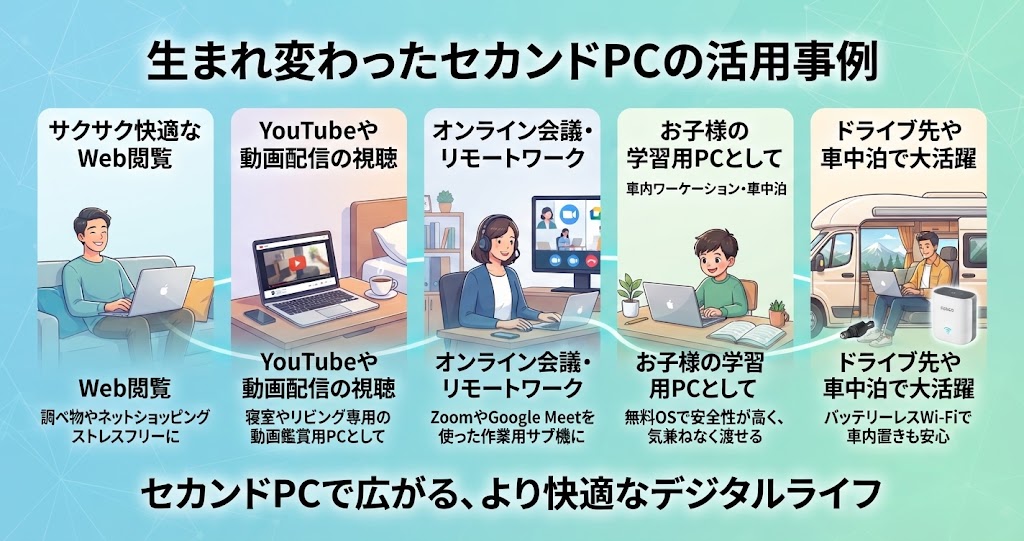
ChromeOS FlexとEcoco Wi-Fiで生まれ変わったパソコンは、日常のさまざまなシーンで大活躍してくれます。
- サクサク快適なWebブラウジング:
調べ物やネットショッピングがストレスなく行えます。 - YouTubeや動画配信サービスの視聴:
リビングや寝室専用の動画鑑賞用PCとして楽しめます。 - オンライン会議やリモートワーク:
ZoomやGoogle Meetを使った作業用サブ機に最適です。 - お子様専用の学習用PCとして:
無料OSで安全性が高いため、気兼ねなく子どもに渡せます。 - 車内でのワーケーション・車中泊用PCに:
Ecoco Wi-Fiはバッテリーレス設計のため、真夏の車内に置きっぱなしにしても発火・爆発の危険がありません。
シガーソケットから給電できるため、ドライブ先や車中泊でのPC作業・動画視聴にもぴったりです。
導入ステップ:古いPCを生まれ変わらせる具体的な手順
専門知識がなくても、以下の手順に沿って進めれば数十分で簡単にセットアップできます。
ステップ1:インストーラーUSBを作成する
- 8GB以上のUSBメモリを用意し、作業用のPCに挿します。
- Google Chromeブラウザを開き、Chromeウェブストアから「Chromebook リカバリ ユーティリティ」を追加します。
- 画面の指示に従い、メーカー選択で「Google Chrome OS Flex」、製品選択で「Chrome OS Flex」を選び、USBメモリにデータを書き込みます。
ステップ2:古いPCをUSBから起動する
- 作成したUSBメモリを古いノートPCに挿し、電源を入れます。
- 電源を入れた直後のロゴ画面で、ブートメニューを呼び出すキー(NECや東芝ならF2、パナソニックならF2、富士通ならF12など機種によって異なります)を押します。
- 起動メニュー画面で、ハードディスクではなく「挿したUSBフラッシュメモリ」を一番最初に読み込むように選択します。
ステップ3:お試し起動またはインストールを行う
- ChromeOS Flexが立ち上がったら、言語を「日本語」に設定します。
- 「試してみる」を選択すると、PCのデータを消さずにUSBからお試し利用が可能です。
- 完全にこのPCを生まれ変わらせたい場合は、「ChromeOS Flexをインストール」を選んでハードディスクへ直接インストールします。
(※元のデータは消去されるため必要なデータは事前にバックアップしてください)
ステップ4:Ecoco Wi-Fiに接続して完了!
画面の指示に従ってGoogleアカウントでログインし、電源を入れたEcoco Wi-Fiの電波(SSIDとパスワード)に接続すれば、どこでも使える快適な高速サブPCの完成です。
(※具体的な画面の動きや詳しい設定手順は、下記の解説動画を参考にするとさらにスムーズに進められます)
動作が重くて捨てるしかなかった古いPCが、ChromeOS Flexで驚くほど軽快に蘇ります。
そして、月額費用ゼロのEcoco Wi-Fiと組み合わせることで、場所を選ばずに無料でネットにつながる自由な環境が手に入ります。
眠っている古いパソコンとEcoco Wi-Fiを活用して、毎月の固定費に縛られない快適なデジタルライフをスタートさせてみてくださいね。
【公式サイト】車載・サブPCに最適!
月額0円のEcoco Wi-Fi公式窓口は↓こちら