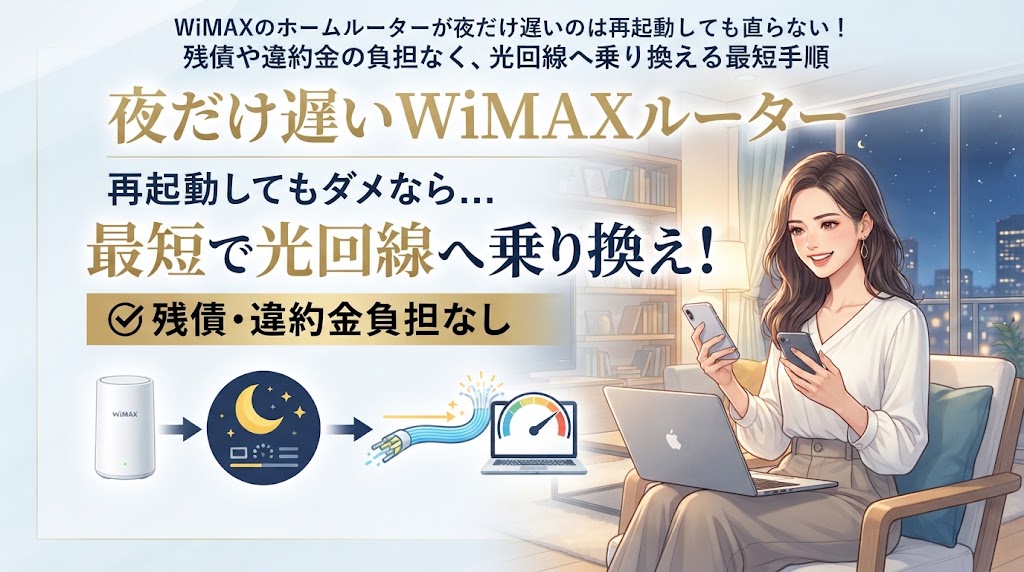
1日の仕事を終えて、お風呂に入り、ようやく訪れた夜のリラックスタイム。楽しみにしていた動画を見ようとした瞬間に始まる画面の読み込み停止。
休日の夜に対戦ゲームを遊んでいても、大事な場面でラグが起きて思い通りに動かず、回線落ちしてストレスが溜まってしまう。
毎月5,000円近い月額料金をきちんと支払っているのに、夜の自由時間だけ通信速度が落ちてしまうのは、あまりにももったいない状態です。
ネット上でよく紹介されている以下の対処法を試しても、夜の速度は改善しません。
結論からお伝えすると、WiMAXのホームルーターが夜間に遅くなる問題は、再起動や置き場所の工夫では直りません。
夜遅くなる理由は使い方の問題ではなく、外の基地局が混雑しているからです。
最善の解決策は、端末代の残りを特典で相殺しながら、安定した有線の光回線へ乗り換えることです。
かつて工事なしですぐ使えたWiMAXには助けられた時期もあったはずですが、夜にネットを使うことが増えた今の生活には合わなくなっているサインといえます。
ここでは、夜に遅くなる本当の理由と、費用の負担なく光回線へ切り替える最短手順をまとめました。
WiMAXのホームルーターが夜間に速度低下する原因と仕組み
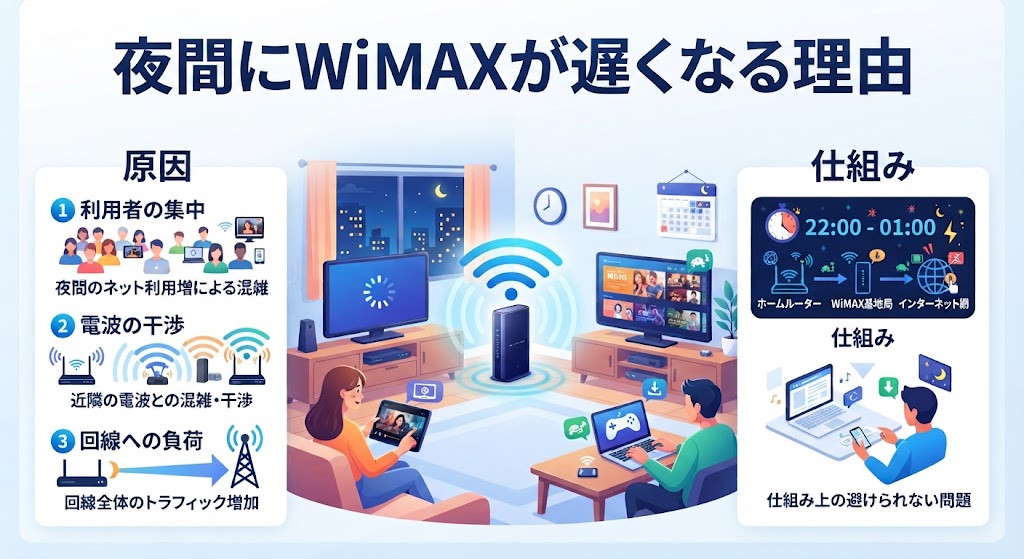
WiMAXのホームルーターは手軽に使えるのが良さですが、夜遅くなることには避けられない仕組み上の理由があります。
基地局の電波を周辺世帯で共有する通信の混雑
ホームルーターは、近くの電波塔から飛んでくる電波を受信して通信しています。
平日20時から24時前後の時間帯は、近所の人たちも一斉にスマホを使ったり動画を見たりする時間です。
基地局が一度に飛ばせる電波の量には上限があるため、利用者が集中すると自動的に速度が制限されてしまいます。
これが、夜になると決まって遅くなる理由です。
電波をキャッチする無線機器と直接つながる有線回線の違い
| 項目 | WiMAX ホームルーター(夜間) | ビッグローブ光(IPv6接続) | 快適に使える目安 |
| 下り速度(動画・読み込み) | 約 10 〜 30 Mbps | 約 200 〜 350 Mbps | 高画質動画:30Mbps以上 |
| 上り速度(送信・アップロード) | 約 2 〜 5 Mbps | 約 150 〜 250 Mbps | 通話・送信:15Mbps以上 |
| Ping値(応答速度・ラグ) | 約 50 〜 90 ms(不安定) | 約 15 〜 25 ms(安定) | 対戦ゲーム:30ms以下 |
動画が止まる主な原因は下り速度の低下ですが、ゲームのラグや画面の引っかかりはPing値の悪化が原因です。
電波を拾うホームルーターでは夜間にPing値が跳ね上がってしまいますが、有線の光回線なら夜間でも数値が安定するため、対戦ゲームの遅延や動画の読み込み待ちはゼロになります。
乗り換え先としてビッグローブ光が選ばれる理由
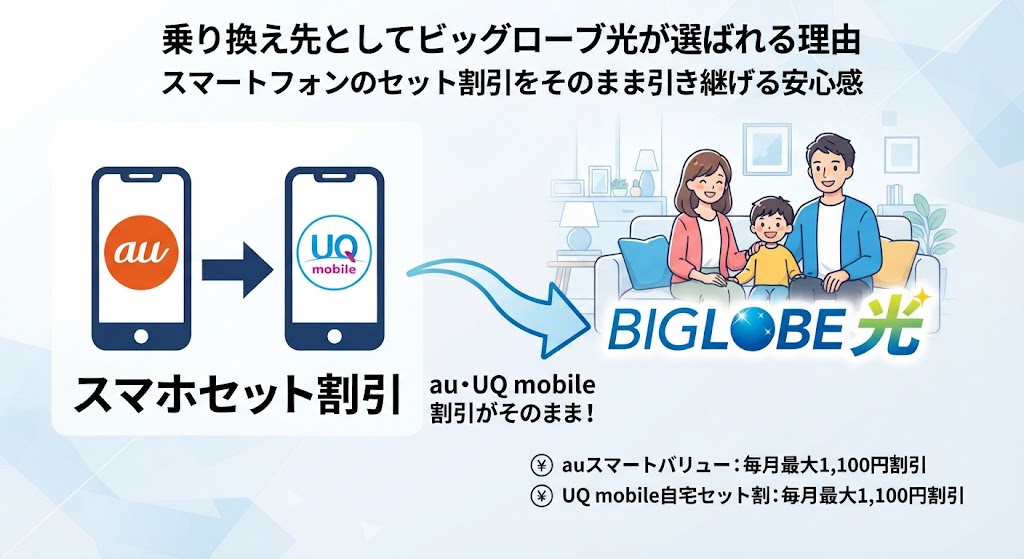
WiMAXからの乗り換え先としてオススメできるのがビッグローブ光です。選ばれている理由には次のポイントがあります。
スマートフォンのセット割引をそのまま引き継げる安心感
WiMAXを使っている方の多くは、auやUQ mobileのスマホを使ってセット割を組んでいます。
ドコモ光やソフトバンク光などに変えてしまうとこの割引が消えてしまいますが、ビッグローブ光なら割引をそのまま引き継げます。
セット割を組むには月額550円の光電話の申し込みが必要ですが、固定電話の機械を部屋に置く必要はありません。契約の形だけで割引条件を満たせます。
毎月550円のオプション代を払っても、スマホ代から1,100円引かれるため、差し引きで毎月550円お得になります。家族に対象のスマホがあれば人数分安くなるため、毎月の固定費を浮かせることができます。
夜の混雑を自動で避けて通信できる最新のIPv6 IPoE接続に対応
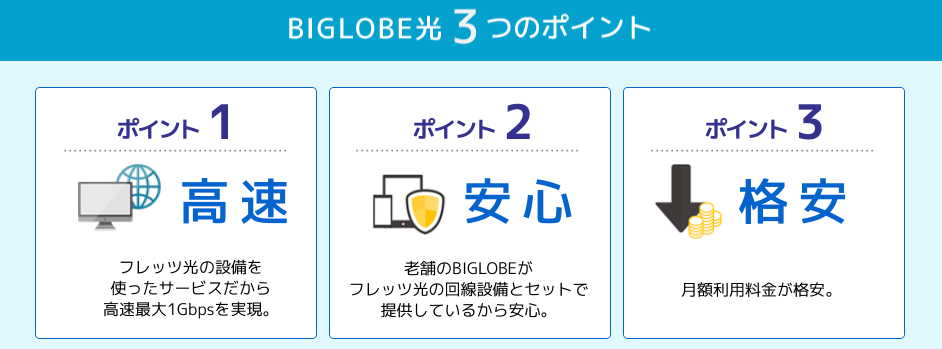
ビッグローブ光は、従来の混雑しやすいルートを通らず、ネットの混雑を自動で避けて通る専用の通信規格であるIPv6 IPoE接続が標準で使えます。
近所の人たちがネットを一斉に使う夜や休日でも回線が混み合わず、実測で200Mbpsから300Mbps前後の快適な速度を保ちやすい仕組みです。
全国の建物に対応した設備と移転時の手厚いサポート
NTTの回線設備を使っているため、戸建てでもマンションでも、日本全国のほとんどの建物で使えます。
もし今後引っ越しをすることになっても、移転先での工事費が何度でも0円になる特典があるため、賃貸に住んでいる方でも安心して選べます。
UQモバイルやauのセット割を適用したまま、より快適な光回線へお得に乗り換えたい方必見です。
こちらの窓口からのお手続きなら、面倒な有料オプションに加入する必要は一切ありません。
さらに、開通工事費は実質無料となるため、初期費用を抑えて安心してスタートできます。
毎月のスマホ料金をおトクに保ちつつ、通信環境をしっかりとアップデートしたい方は下記の公式サイトから詳細をご確認ください。
[ビッグローブ光の公式サイト・Web限定窓口はこちら]

端末代の分割残債を実質負担なしで清算する手順
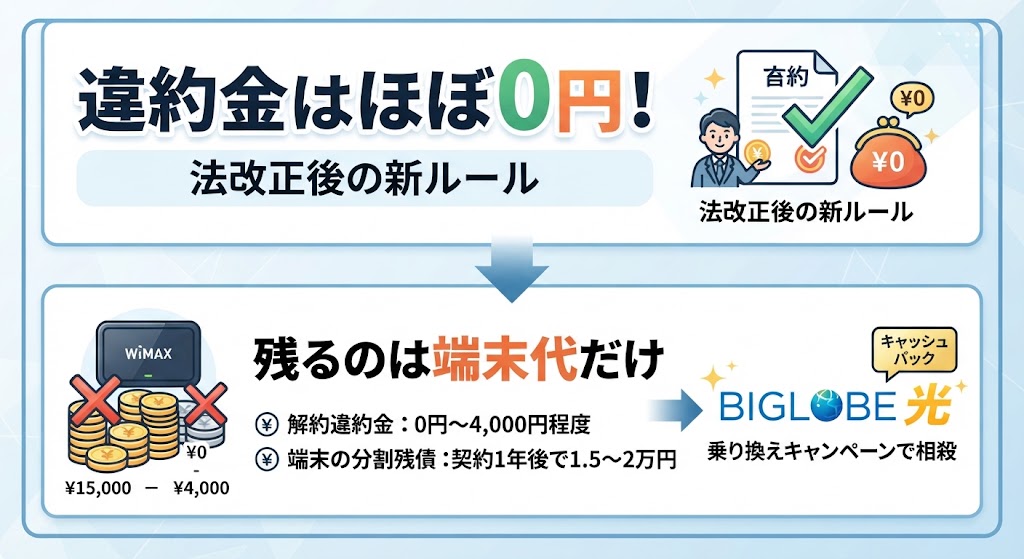
乗り換えで一番気になるのがWiMAX本体代の残りですが、仕組みを知っておけば心配いりません。
法改正後の契約解除料と本体残債の仕組み
法律の改正により、今のWiMAXは解約時の違約金がほとんどかかりません。高くても月額料金の1ヶ月分程度です。
いま解約するときにお金がかかるとしたら、違約金ではなくルーター本体代の分割払いの残りです。
キャッシュバック特典を活用した計算例
ビッグローブ光のWeb窓口でもらえるキャッシュバックを使えば、この端末残債をまとめて相殺できます。
| 項目 | 費用・特典額の目安 | 備考 |
| WiMAX 解約違約金 | 約 0円 〜 4,000円 | 法改正により大幅減額 |
| WiMAX 端末代残債 | 約 15,000円 〜 20,000円 | 契約1年〜1年半前後の目安 |
| 光回線 新規工事費 | 実質 0円 | 月額割引特典で全額相殺 |
| ビッグローブ光 キャッシュバック | 約 40,000円前後 | Web限定特設窓口の特典 |
| 手元に残る現金(収支) | +約 16,000円 〜 25,000円 | 財布からの持ち出しゼロ |
残債を一括で清算しても手元にお金が残るため、自分の財布から持ち出しなしで光回線へ移行できます。
特典を受け取って残債をカバーするまでのスケジュール
・ステップ1(Web申し込み):
Web限定のキャッシュバック対象窓口から手続きを行い、工事日を予約します。
・ステップ2(開通と利用開始):
立ち会い工事を行い、その日から高速通信を利用開始します。
・ステップ3(案内メールと口座登録):
開通から数ヶ月後に、登録したメールアドレス宛にキャッシュバックの受取案内が届きます。
・ステップ4(指定口座へ振込):
案内に沿って振込先口座を入力すると、現金が口座へ振り込まれます。
・ステップ5(WiMAX残債の清算):
振り込まれたキャッシュバックからWiMAXの端末残債を一括清算し、残りの数万円はお小遣いとして手元に残ります。
[ビッグローブ光の公式サイト・Web限定窓口はこちら]
賃貸住宅での開通工事をスムーズに進めるポイント
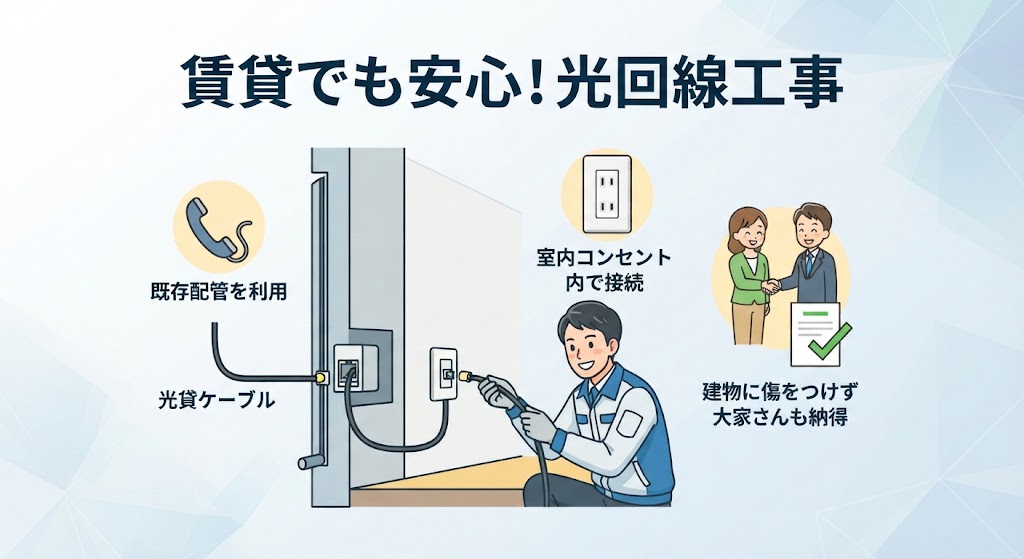
賃貸アパートやマンションの光回線工事では、外壁に大穴を開けるような作業は基本的にありません。
壁に穴を開けない既存配管を利用した標準工事
建物に傷をつけない標準的な作業なので、大家さんや管理会社にも安心して許可をもらえます。
管理会社や大家さんへ事前に伝える会話の例
管理会社に電話するときは、以下の通りに伝えるとスムーズです。
ネットが途切れる期間を作らずに切り替える手順
手続きの順番を間違えなければ、自宅のWi-Fiが使えない期間を1日も作らずに移行できます。
WEB申し込みと内容確認の電話への対応
開通工事の立ち会いと通信確認
決めた日時に作業員が来て、30分から1時間ほどで作業が終わります。
作業が終わったらルーターをつなぎ、動画やサイトが快適に読み込まれるか確認します。
光回線の利用開始後にWiMAXを解約する流れ
光回線が開通して、問題なくネットが使えることを確かめた翌日以降にWiMAXを解約します。
この順番を守るだけで、ネットが使えない日を1日も作らずに切り替えられます。
なお、分割で購入したWiMAXのホームルーターは契約者の所有物になるため、解約後に本体を返却する必要はありません。
手元に残った端末はフリマアプリ等で売却することもできるため、さらにお得になります。
スマートフォンのセット割引の再登録
開通したら、My auやMy UQ mobileのサイトからビッグローブ光の情報を登録して、自宅セット割の再手続きをします。翌月以降の請求からスマホの割引が自動で再開されます。
自宅セット割の再手続きが完了したら、さらに詳しいキャンペーン情報や特典を比較してみたい方へ。
「BIGLOBE光キャッシュバック窓口比較!4万円還元と工事費無料の申込手順!」の記事では、高額な現金を確実に受け取るための比較ポイントや、お得な申し込みの流れを詳しく解説しています。
スマートに申し込むためのコツがまとまっているので、あわせてチェックしてみてください。

WiMAXから光回線への乗り換えでよくある質問

工事が終わるまでの間、自宅でネットが使えない期間はありますか?
ビッグローブ光では、開通工事が完了するまでの期間、モバイルWi-Fiルーターの無料レンタルが利用できます。
WiMAXの解約は光回線が開通した後に手続きするため、自宅のネット環境が途切れる日は1日もありません。
Wi-Fiルーターは自分で購入する必要がありますか?
ビッグローブ光では、最新のIPv6対応ルーターが1年間無料でレンタルできます。
自分で高い市販品を探して購入する必要はなく、届いた機器を線につなぐだけで簡単に高速通信が始められます。
※詳しいルーターの選び方やレンタルの詳細は以下の記事で解説しています。
➔ [BIGLOBE光のルーター無料レンタルとは?市販品との比較とお得な申込手順]
オンラインゲームのラグや応答速度は本当に改善しますか?
有線の光ファイバーを部屋まで直接引き込むため、電波に依存するホームルーターと比べてPing値が大幅に改善します。
対戦ゲームや動画配信でも、ラグや回線落ちのない快適なプレイが可能です。
※ゲームでの応答速度や詳しい検証データは以下の記事にまとめています。
➔ [BIGLOBE光でオンラインゲームは快適?応答速度を下げるルーター設定手順!]
auやUQ mobileのスマホセット割はいつから適用されますか?
光回線が開通した後、My auまたはMy UQ mobileの会員ページから自宅セット割の申請を行うと、翌月以降のスマホ利用料金の請求から自動的に割引が適用されます。
夜の通信ストレスを解消して快適な生活を始めるために
WiMAXのホームルーターが夜に遅くなるのは、電波を使う仕組みである以上、どうしても避けられません。
動画が止まるイライラを抱えたまま使い続けるよりも、安定した光回線に変えることで夜の過ごし方はずっと快適になります。
手続きを先延ばしにしている間も、遅いネット回線への月額料金は毎月引き落とされてしまいます。
ビッグローブ光なら、スマホの割引を引き継ぎつつ、特典によって端末残債の負担なく切り替えが可能です。
夜の読み込み待ちから解放された快適なネット環境をつくるために、工事費実質無料の限定特典を活用してWiMAXから光回線へスムーズに乗り換えましょう。
こちらのWeb限定申し込み窓口なら手続きがすべてネットで完結し、最短即日で工事枠の確認が可能です。
まずは公式サイトから提供エリアの確認とお得な工事枠の予約を進めてみてください。
[ビッグローブ光の公式サイト・Web限定窓口はこちら]


自宅でネットを使うため光回線を引きたいと考えています。工事は壁に穴を開けたり金具を打ったりせず、部屋にある電話線の配管を使う室内作業だけですが、進めてもよろしいでしょうか。
これだけで問題なく承諾をもらえます。
工事当日は作業員がコンセント付近で作業するため、光コンセントの周りを少し片付けておくと作業が最短時間で終わります。